1
下載Google Authenticator
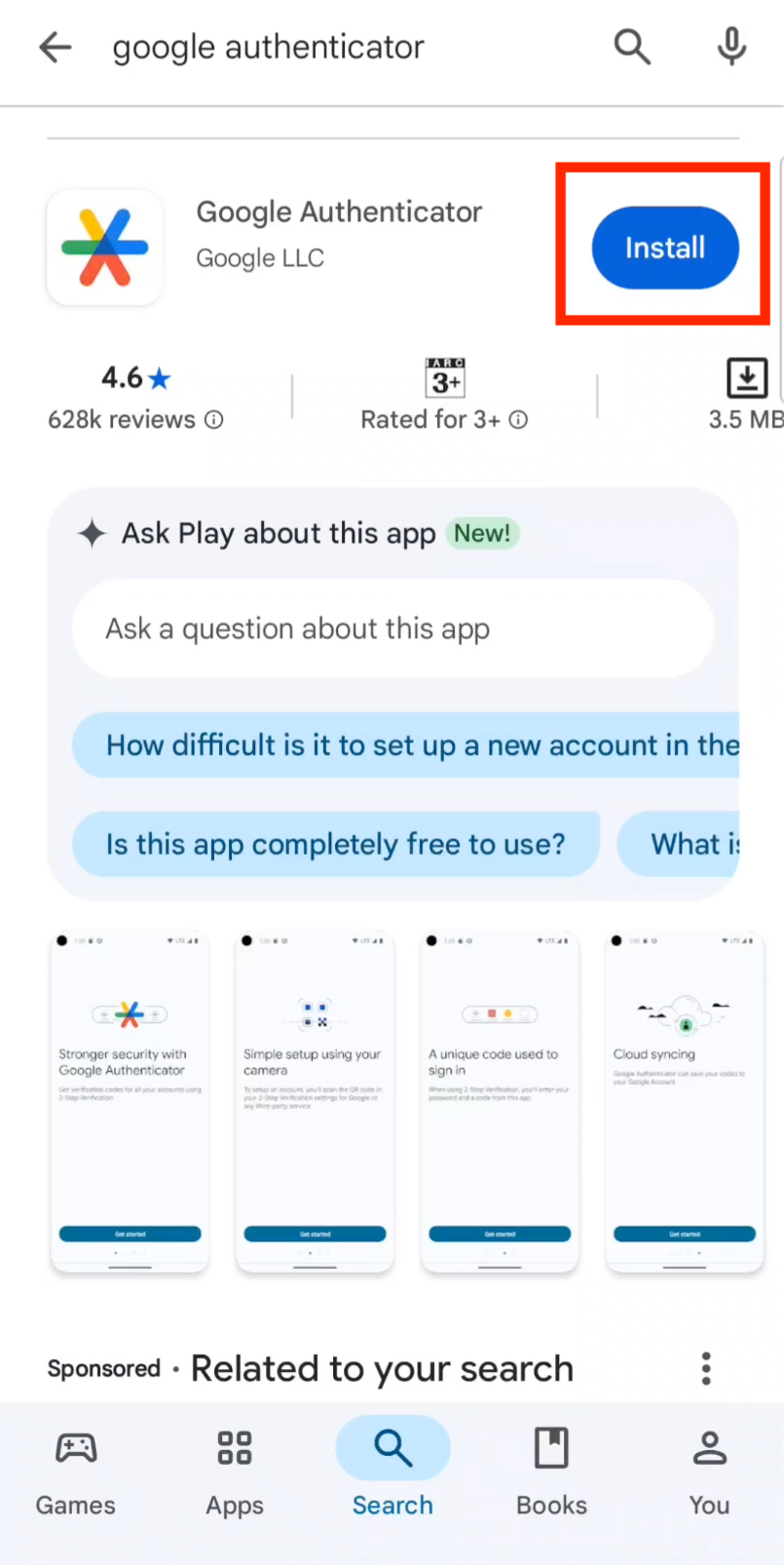
步驟 1:下載Google Authenticator
從App Store(iOS)或Google Play(Android)下載並安裝Google Authenticator應用。
2
在Bitget中綁定
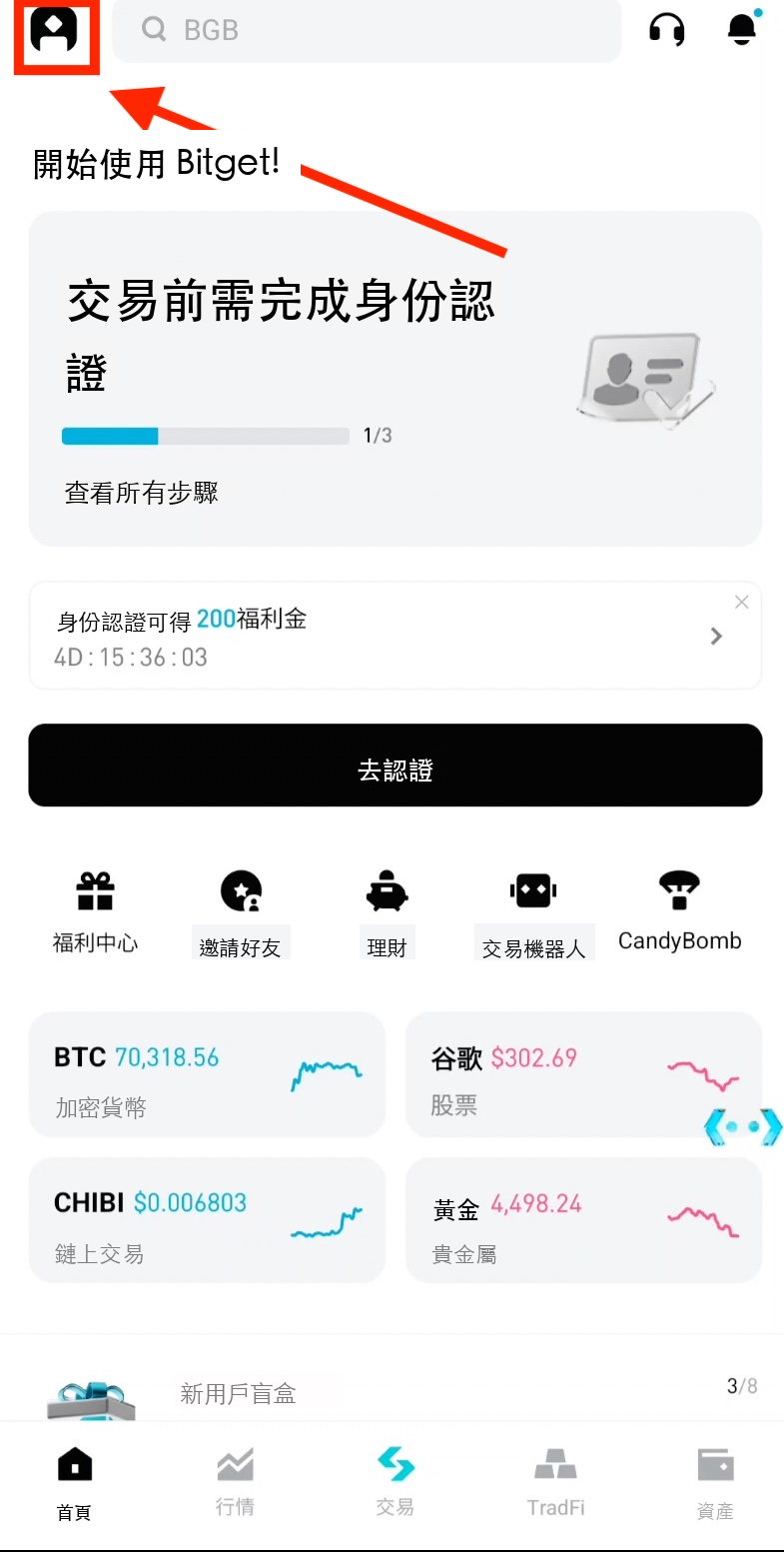
步驟 2:打開Bitget App
打開Bitget App,點擊左上角的頭像圖標。
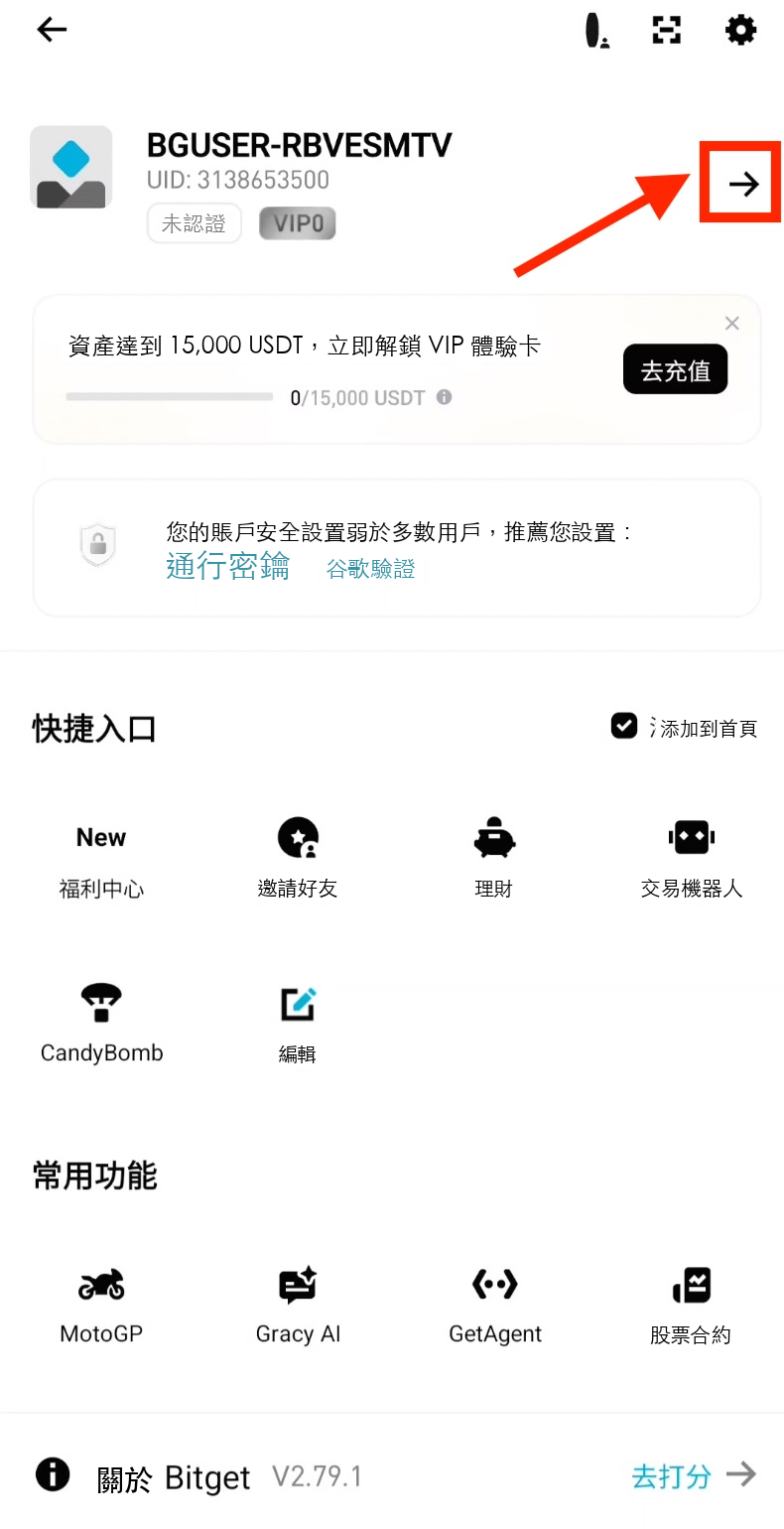
步驟 3:點擊設置菜單
點擊右上角的菜單圖標進入設置。
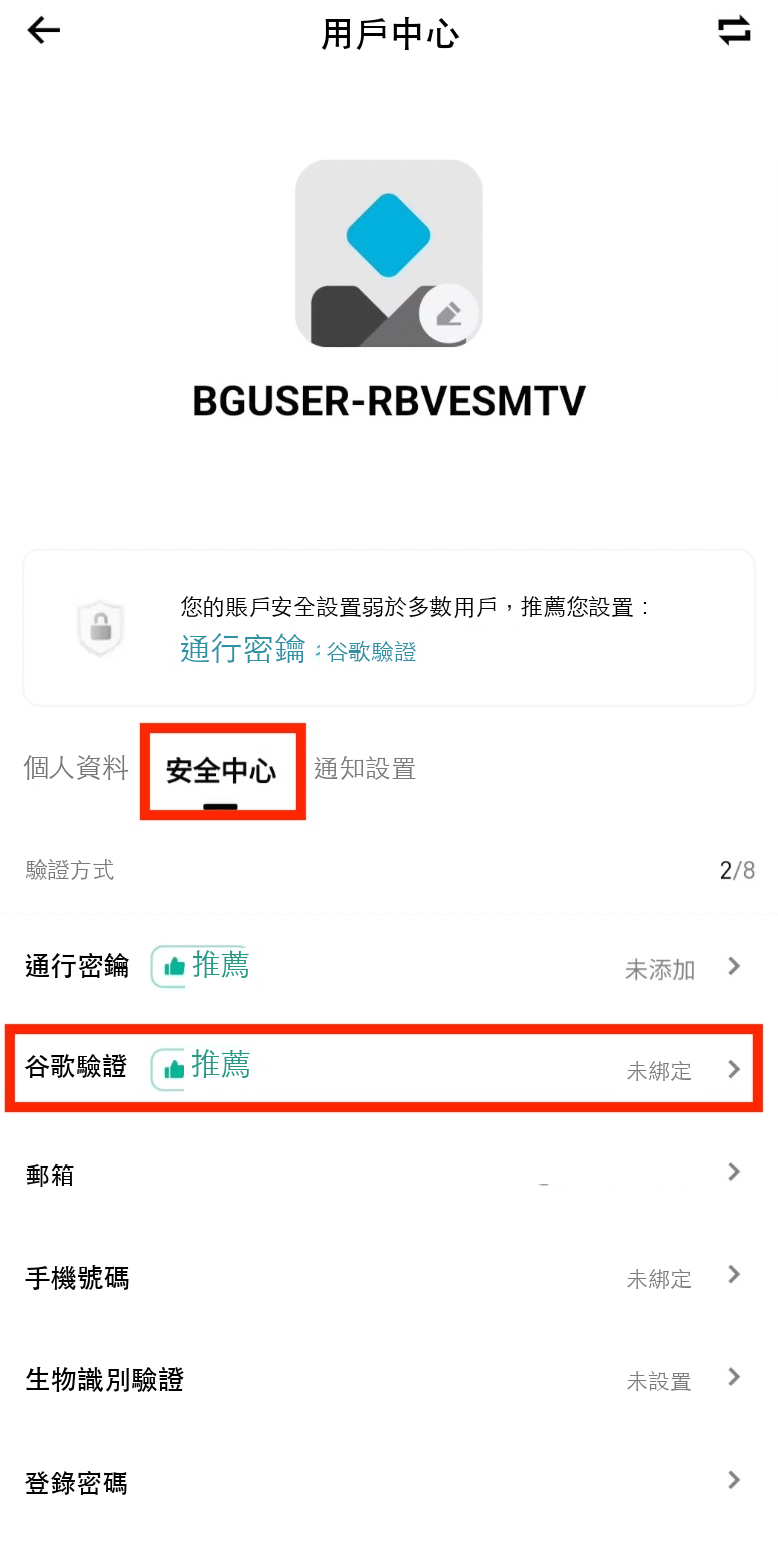
步驟 4:進入安全中心
進入【安全中心】,然後點擊【谷歌驗證】。
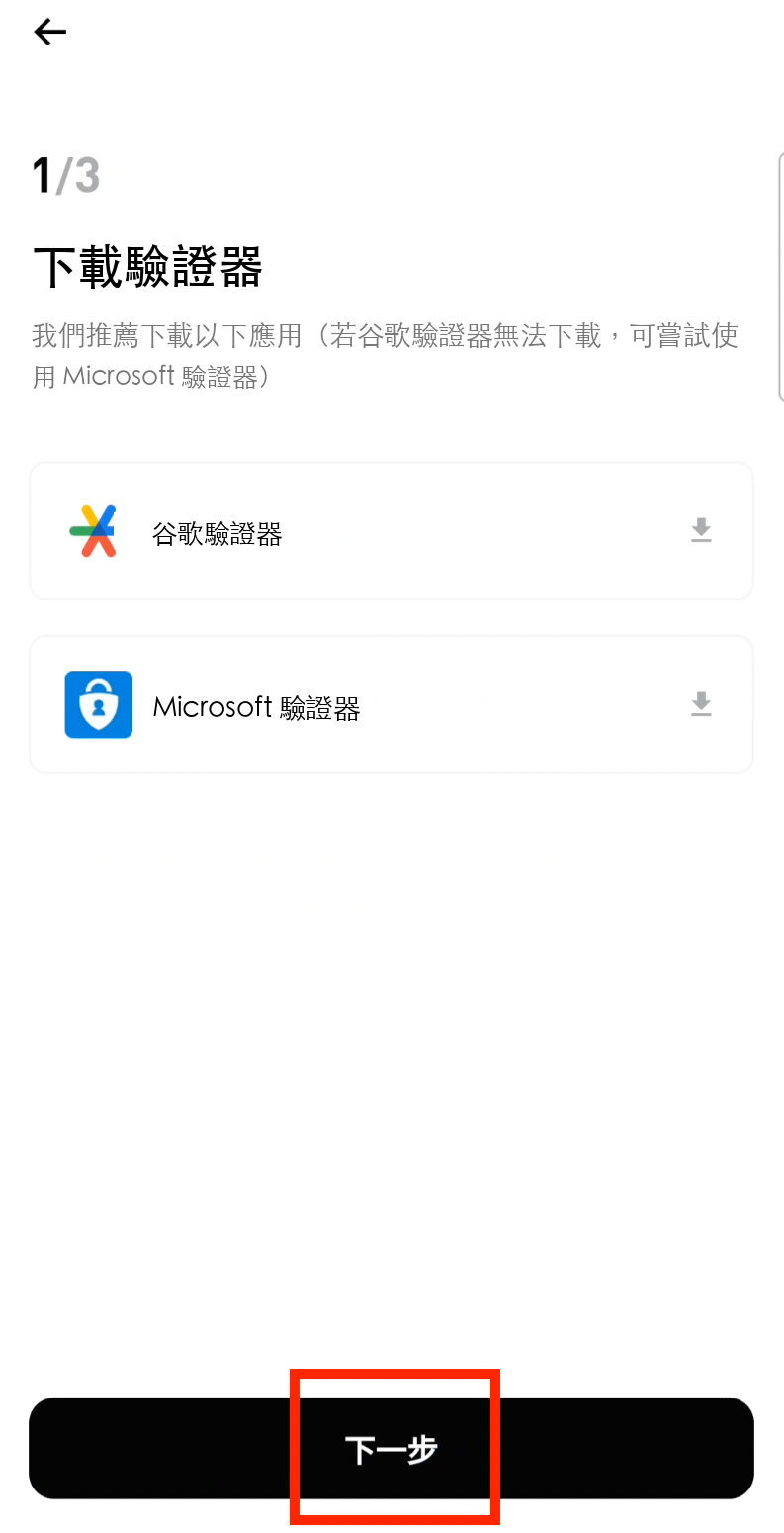
步驟 5:點擊下一步
閱讀說明後,點擊【下一步】繼續綁定流程。
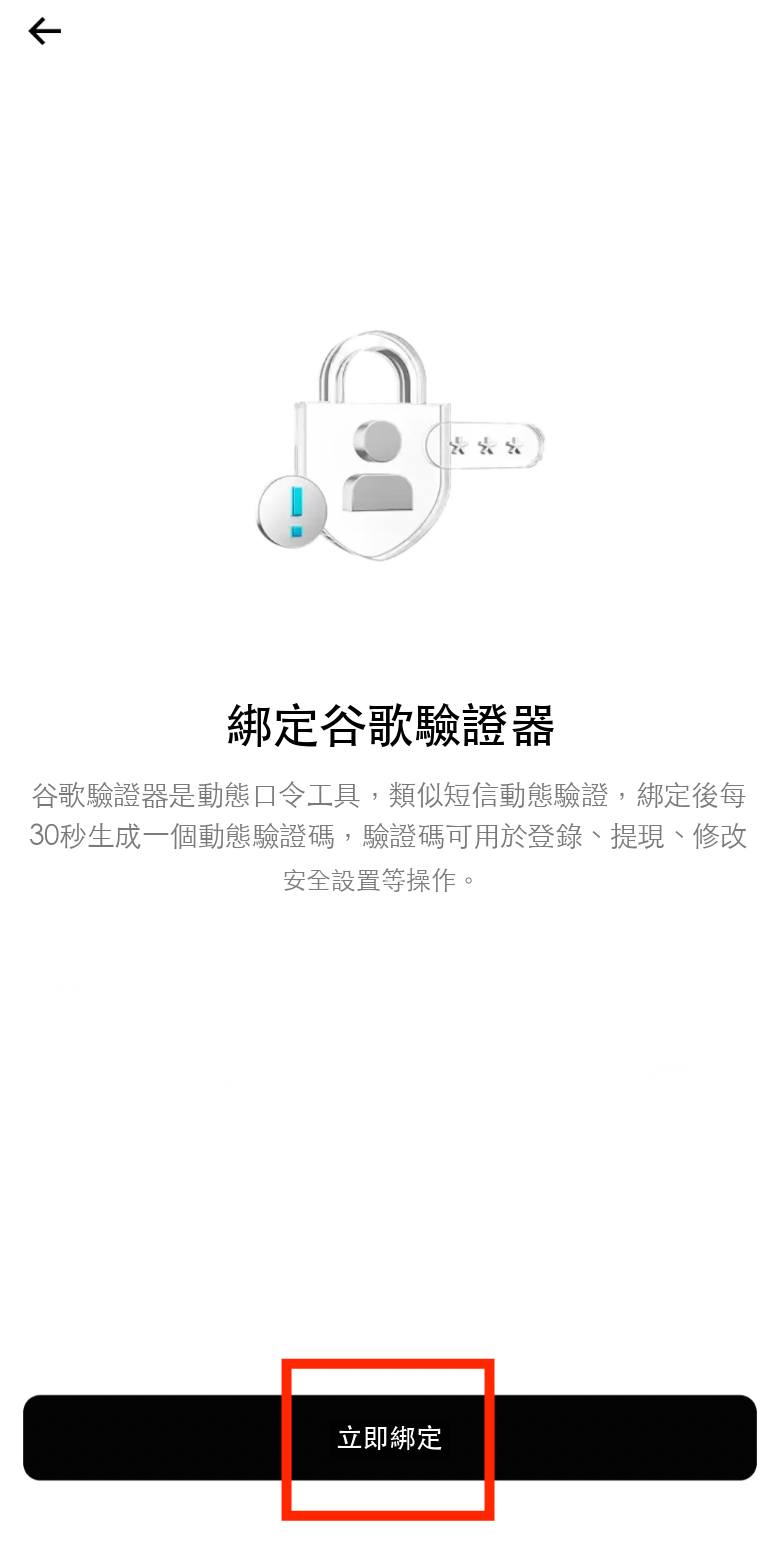
步驟 6:點擊立即綁定
點擊【立即綁定】開始綁定谷歌驗證。
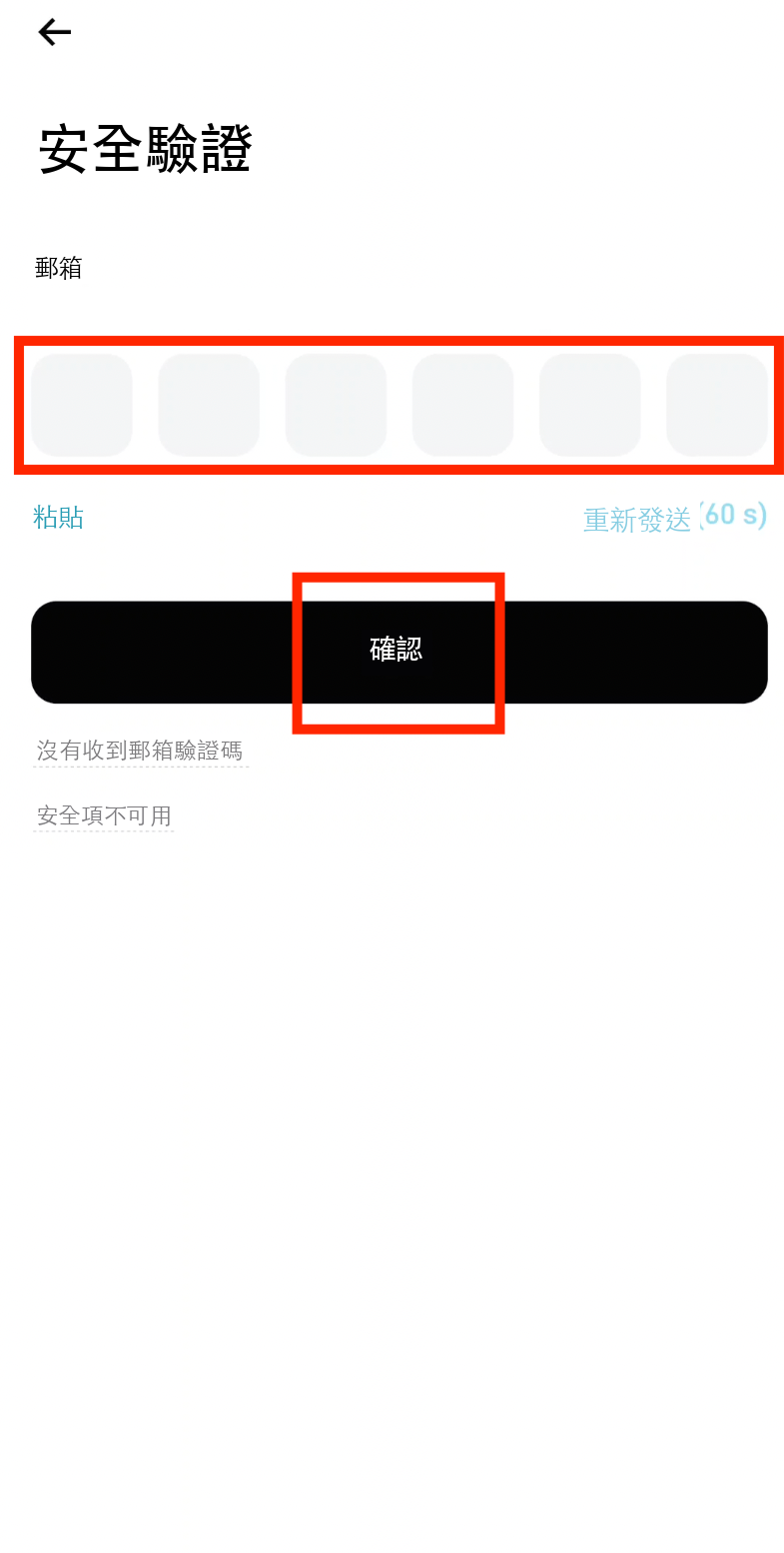
步驟 7:郵箱驗證
輸入郵箱收到的驗證碼,點擊【確認】。
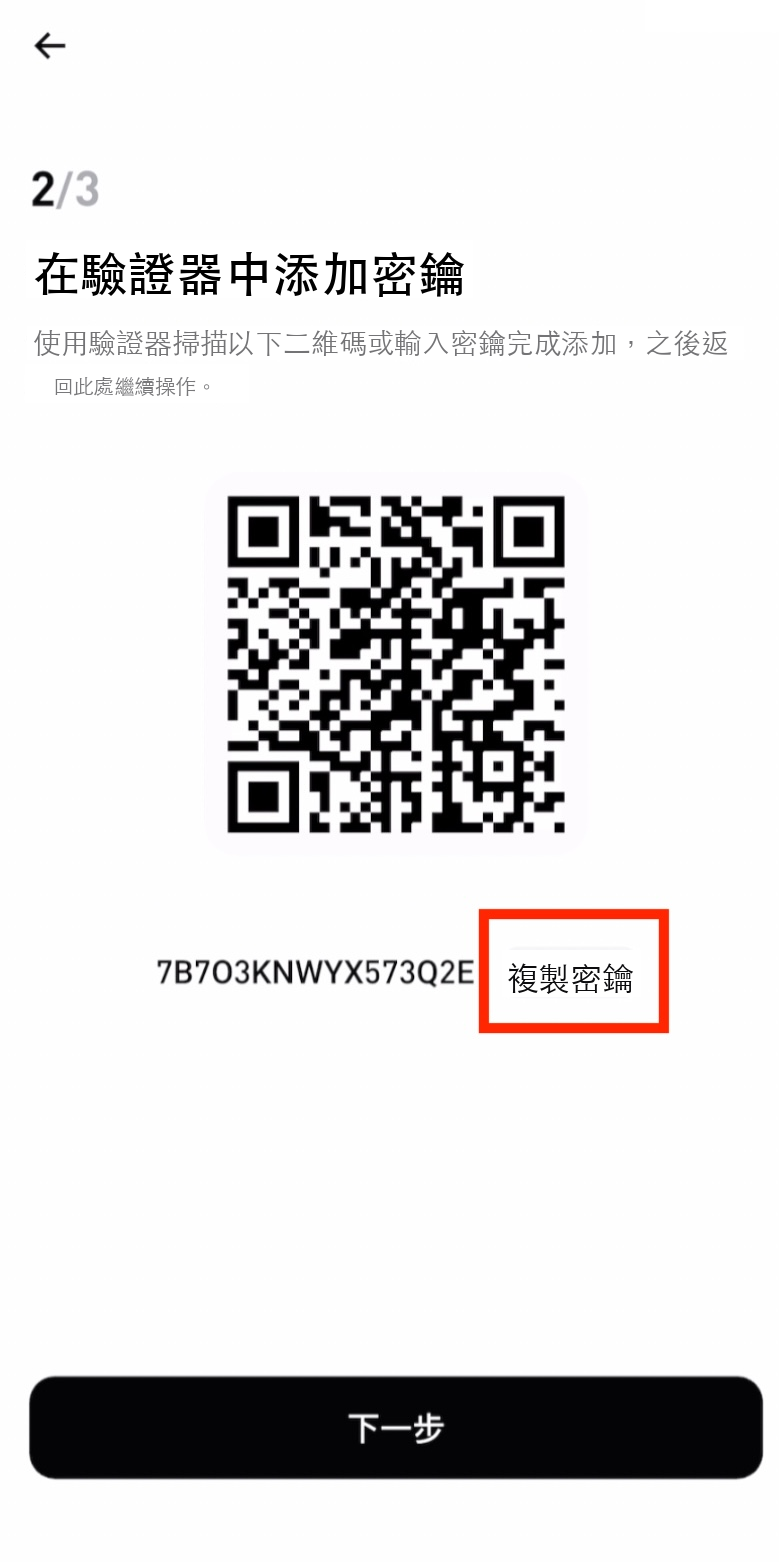
步驟 8:複製密鑰
系統將顯示密鑰,點擊複製保存密鑰。
重要:請務必妥善保存此密鑰備份,丟失後需聯繫客服重置。
3
完成驗證
步驟 9:打開Google Authenticator
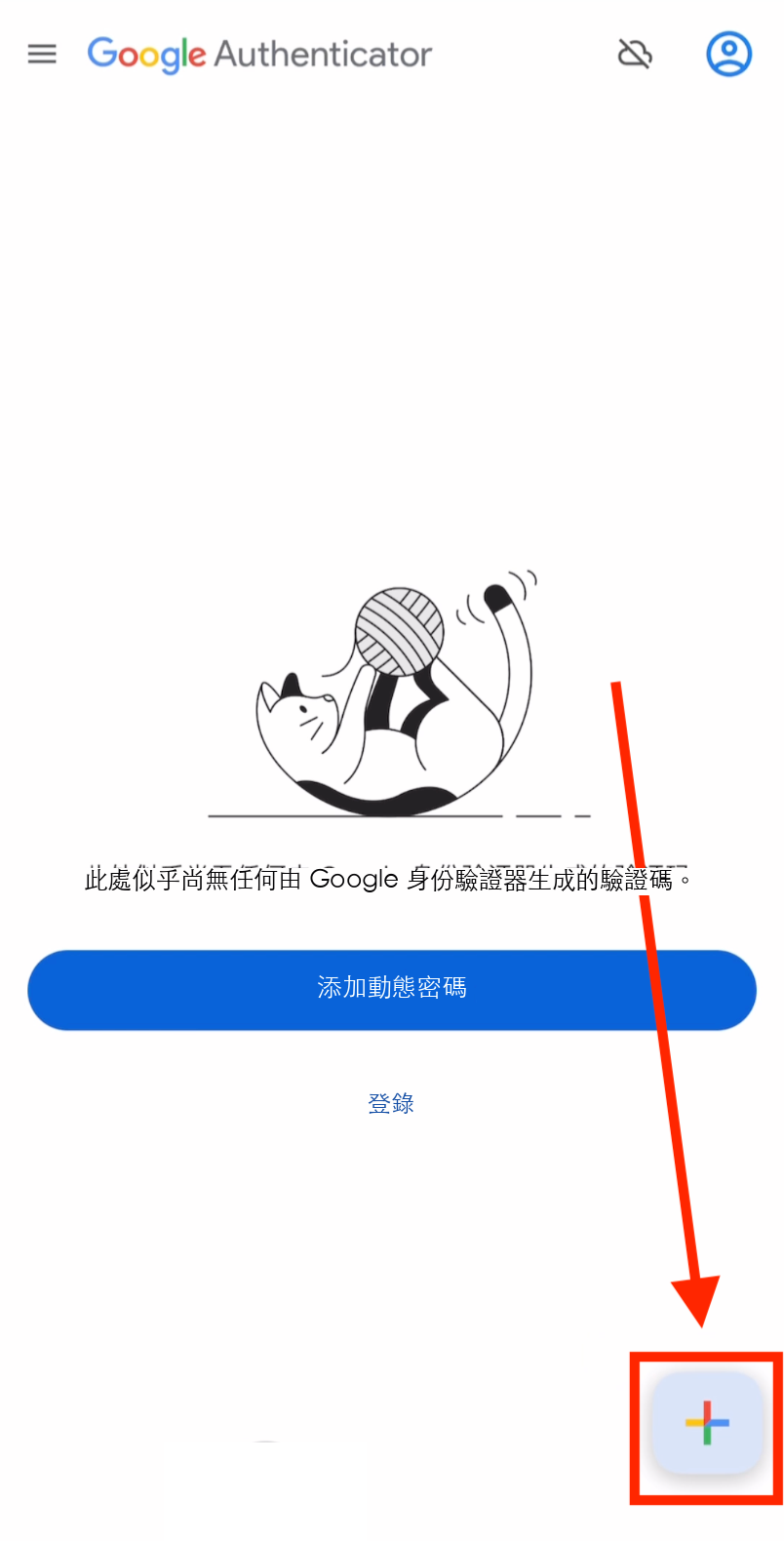
打開Google Authenticator應用,點擊右下角的【+】按鈕添加賬戶。
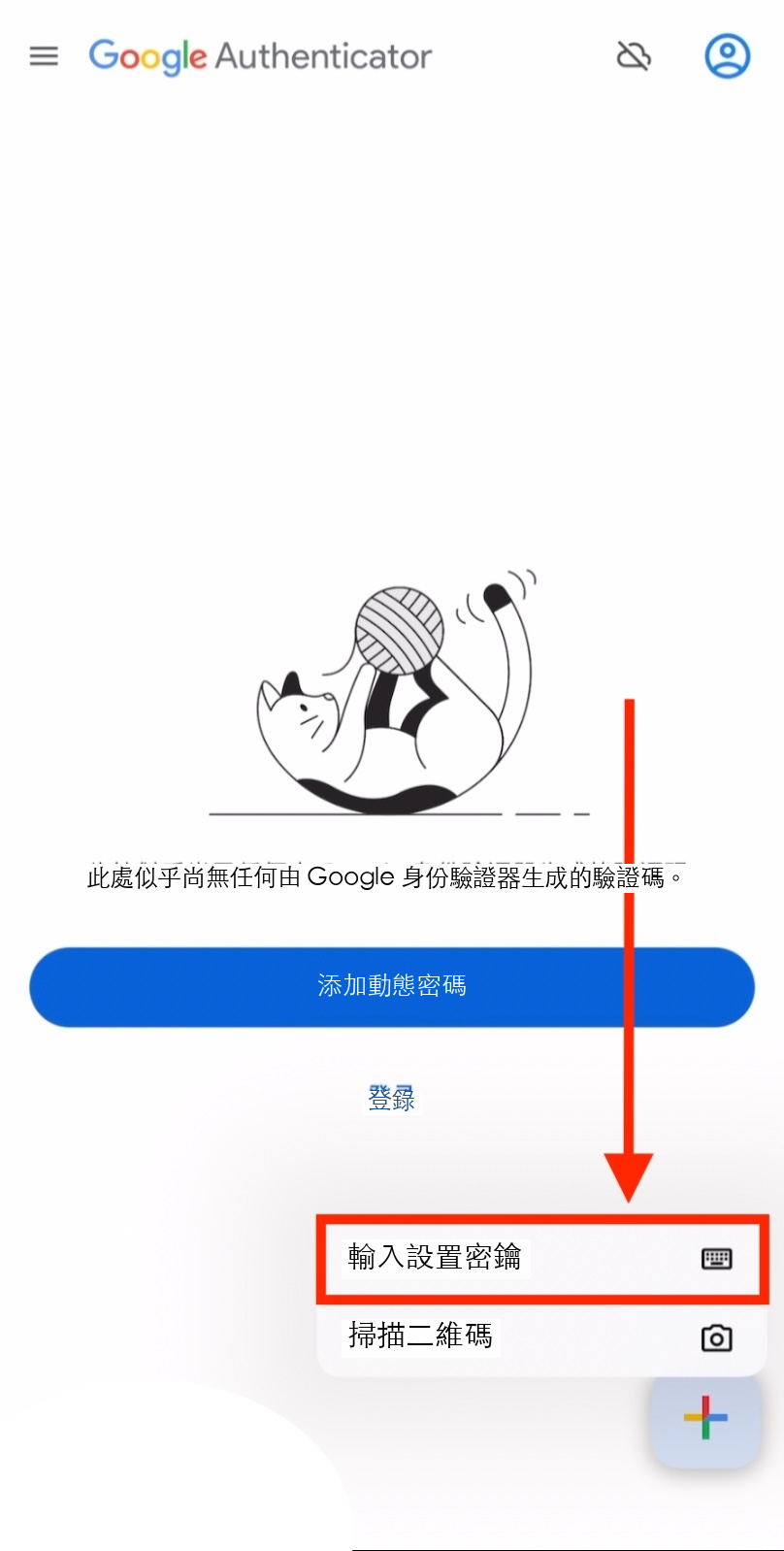
步驟 10:選擇輸入設置密鑰
選擇【輸入設置密鑰】方式添加賬戶。
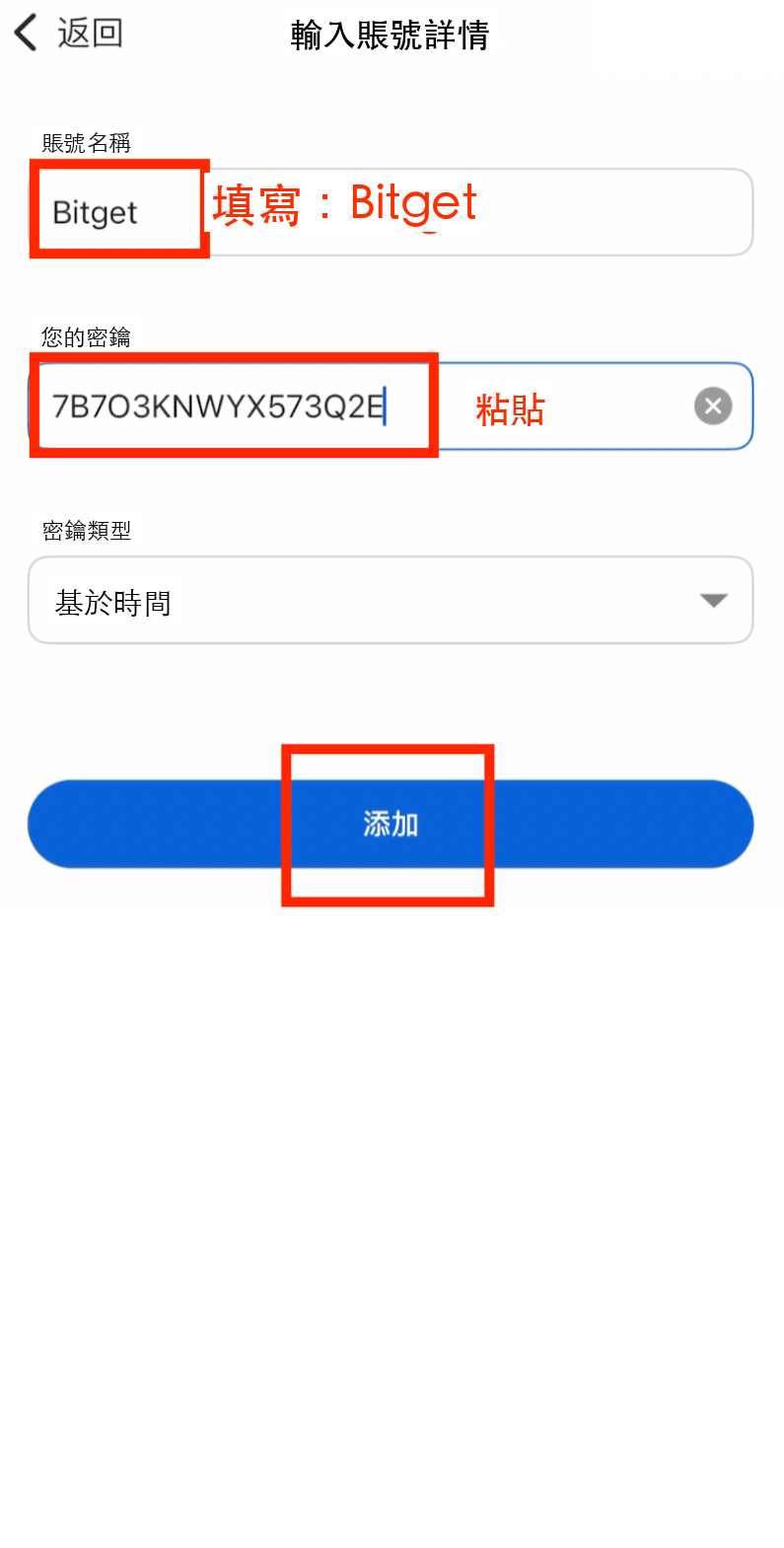
步驟 11:輸入賬戶名和密鑰
賬戶名輸入"Bitget",粘貼之前複製的密鑰,點擊【添加】。
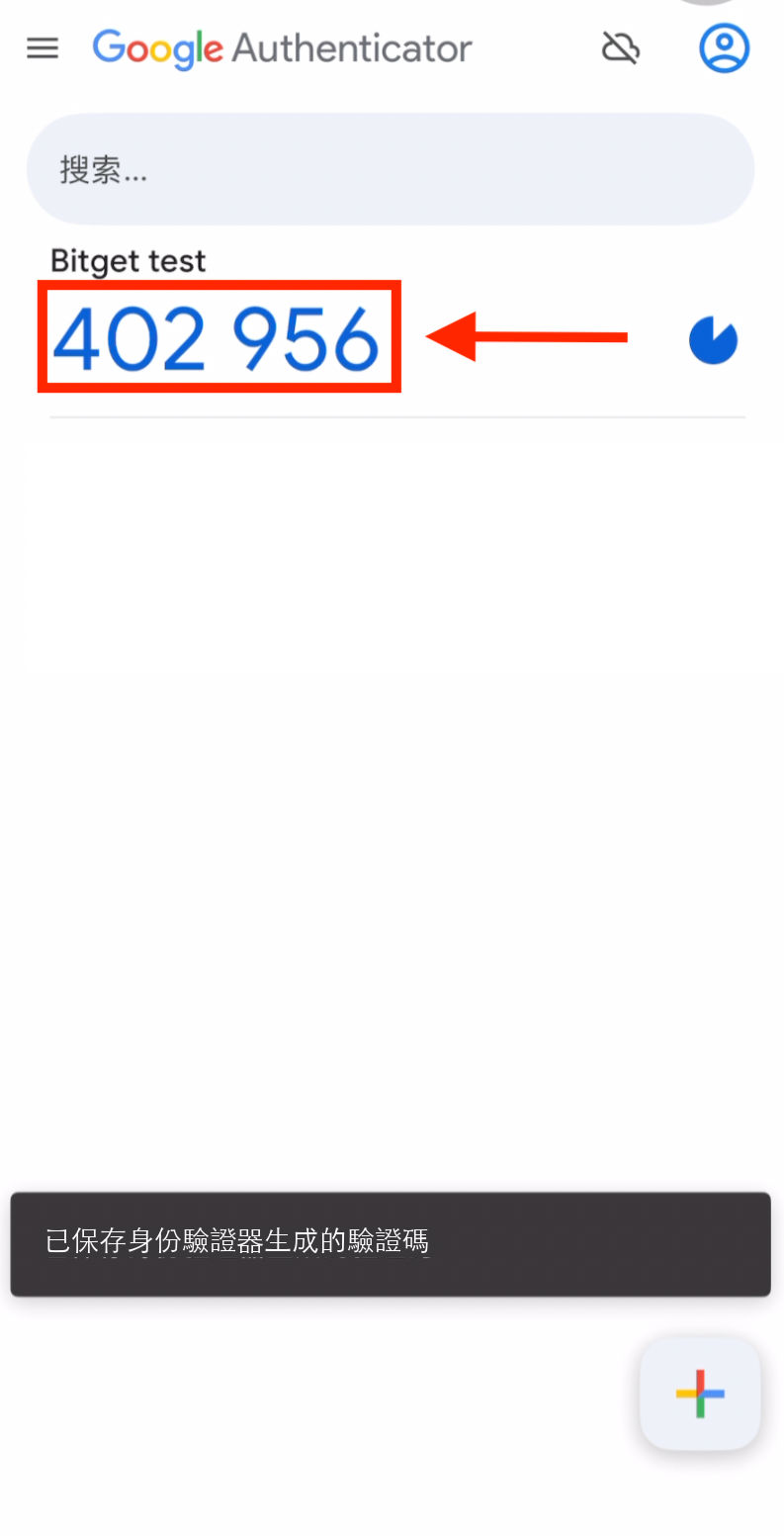
步驟 12:複製驗證碼
Google Authenticator會生成一個6位數驗證碼,點擊複製。
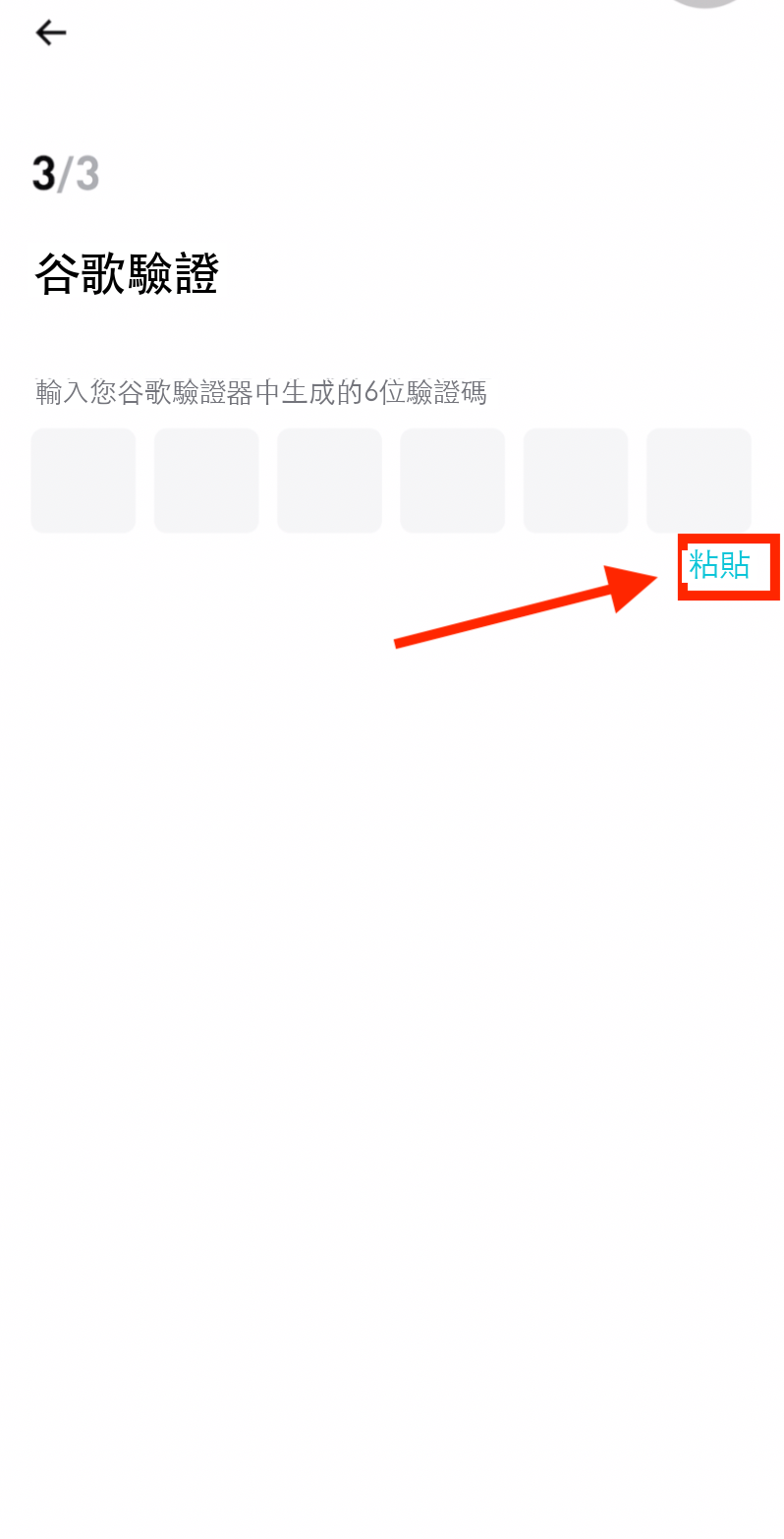
步驟 13:粘貼驗證碼到Bitget
返回Bitget,粘貼剛複製的驗證碼。
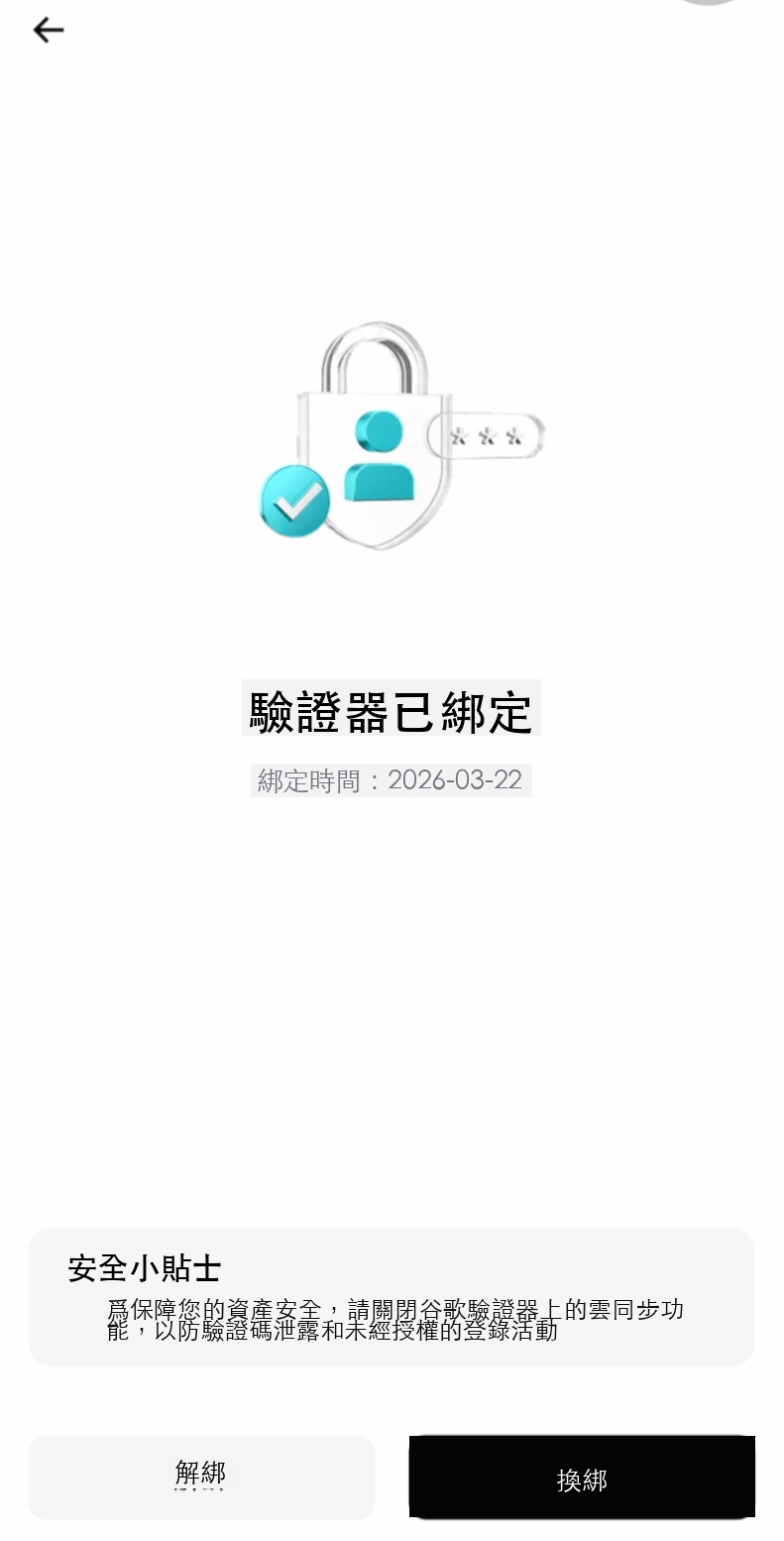
步驟 14:綁定成功
恭喜!谷歌二級驗證已成功開啓,您的Bitget賬戶現在更加安全。
常見問題
什麼是谷歌二級驗證?
谷歌二級驗證是一種雙重身份驗證方式,每30秒生成一個動態驗證碼,爲賬戶增加額外安全保護。
爲什麼需要開啓?
開啓谷歌驗證可以防止未經授權的登錄,在提幣、API綁定等操作時需要輸入驗證碼,保護資產安全。
密鑰丟失怎麼辦?
請務必保存密鑰備份。丟失後需聯繫Bitget客服進行身份驗證並重置。建議將密鑰保存在安全的地方。